
เชื่อมและตั้งค่าแจ้งเตือน LINE
เชื่อม LINE ส่วนตัวหรือกลุ่ม เลือกเหตุการณ์ และตรวจการรับข้อความกับเครดิต โดยแยกจากร้าน LINE MyShop
ปรับปรุงเนื้อหา 9 กันยายน 2569 · เมนูและคำสั่งขึ้นอยู่กับสิทธิ์ของบัญชี
หน้านี้มีไว้ทำอะไร และเกี่ยวข้องกับงานส่วนไหน
หน้าแจ้งเตือน LINE ใช้เชื่อมผู้รับหรือกลุ่ม เลือกเหตุการณ์ที่อยากติดตาม และตรวจบริการส่งข้อความ งานนี้ช่วยให้ทีมรู้ว่ามีอะไรเกิดขึ้น แต่การแก้งานยังทำใน PackKUB
- LINE ส่วนตัว กลุ่ม และ LINE MyShop
- ส่วนตัว/กลุ่มคือปลายทางแจ้งเตือน ส่วน MyShop คือช่องทางขาย การเชื่อมร้าน MyShop ไม่ได้เชื่อมผู้รับข้อความแจ้งเตือนแทนกัน
- รหัสเชื่อมต่อ
- รหัสที่สร้างใน PackKUB ใช้ผูกแชทหรือกลุ่มกับบัญชีที่กำหนด มีอายุและใช้ตามเงื่อนไข ต้องส่งไปยังแชทที่ตั้งใจ
- เหตุการณ์
- เลือกสิ่งที่ต้องการให้ระบบแจ้ง เช่น ออร์เดอร์ใหม่หรือสต็อกต่ำ ไม่ได้หมายความว่าระบบจะแก้ปัญหาให้อัตโนมัติเพียงเพราะส่งแจ้งแล้ว
- เครดิตและผู้รับ
- การส่งข้อความมีเงื่อนไขเครดิตตามบริการ ตรวจจำนวนผู้รับและประมาณการในหน้าปัจจุบัน โดยเฉพาะกลุ่ม
- ทดสอบ กับการแจ้งจริง
- ปุ่มทดสอบส่งข้อความจริงไปยังปลายทาง ใช้ยืนยันการเชื่อม แต่เหตุการณ์จริงยังขึ้นกับสิ่งที่เปิดและข้อมูลที่เกิดขึ้น
รู้จักหน้าจอ ช่องข้อมูล และคำสั่ง
เปิดเมนูชื่อด้านล่างในพื้นที่ทำงานของร้าน เมนูและคำสั่งที่เห็นขึ้นอยู่กับสิทธิ์และความสามารถที่เปิดใช้ หน้าบัญชี PackKUB.com ระบุแยกไว้
แจ้งเตือน LINE
ดูสถานะ เครดิต ผู้รับ กลุ่ม และการตั้งค่าเหตุการณ์
- เปิด LINE / QR
- เปิดบัญชีแจ้งเตือนที่ PackKUB แสดง
ผลและจุดที่ต้องตรวจ: ตรวจบัญชีก่อนเพิ่มเพื่อนหรือเพิ่มเข้ากลุ่ม
- เชื่อม LINE ส่วนตัว
- สร้างรหัสสำหรับผูกผู้รับส่วนตัว
ผลและจุดที่ต้องตรวจ: ส่งรหัสล่าสุดไปยังแชทที่ถูก แล้วกลับมาตรวจสถานะ
- เชื่อมกลุ่มใหม่
- ผูกกลุ่มที่มีบัญชีแจ้งเตือนอยู่
ผลและจุดที่ต้องตรวจ: ตรวจชื่อกลุ่มและขอบเขตข้อมูลที่ทีมในกลุ่มควรเห็น
- ตั้งค่าการแจ้งเตือน / บันทึก
- เลือกเหตุการณ์และเก็บการตั้งค่า
ผลและจุดที่ต้องตรวจ: เปิดหน้าใหม่ตรวจว่าเหตุการณ์ยังตรงกับที่เลือก
- ทดสอบ
- ส่งข้อความไปยังผู้รับที่เลือก
ผลและจุดที่ต้องตรวจ: ตรวจปลายทางก่อนกด และยืนยันจากข้อความใน LINE
- ยกเลิกการเชื่อมต่อ
- หยุดส่งไปยังปลายทางนั้น
ผลและจุดที่ต้องตรวจ: ใช้เมื่อเปลี่ยนทีม/กลุ่มหรือไม่ต้องการให้ผู้รับเดิมได้ข้อมูล
เปิดเมนู: ตั้งค่า → แจ้งเตือน LINE
ใช้เมื่อไหร่
- เชื่อม LINE ส่วนตัวหรือกลุ่ม เลือกเหตุการณ์ และตรวจการรับข้อความกับเครดิต โดยแยกจากร้าน LINE MyShop
เตรียมอะไรก่อนเริ่ม
- เข้าสู่พื้นที่ PackKUB ของร้านที่ต้องการ
- บัญชีมีสิทธิ์ใช้เมนูและคำสั่งนี้
ขั้นตอนใช้งานทีละข้อ
- 1
ตรวจสถานะบริการและเครดิต
เปิด แจ้งเตือน LINE ตรวจสถานะพร้อมใช้งาน เครดิตคงเหลือ และค่าใช้จ่ายต่อผู้รับที่หน้าแสดง บริการแจ้งเตือนเป็นคนละการเชื่อมต่อกับ LINE MyShop
- 2
เชื่อม LINE ส่วนตัว
เพิ่มบัญชี LINE จาก QR หรือปุ่ม เปิด LINE ในหน้านี้ กด เชื่อม LINE ส่วนตัว แล้วส่งรหัสยืนยันที่ระบบสร้างในแชท LINE รหัสใช้ได้ครั้งเดียวและมีอายุจำกัด
- 3
หรือเชื่อมกลุ่ม
เพิ่มบัญชีแจ้งเตือน PackKUB เข้ากลุ่มที่ต้องการ กด เชื่อมกลุ่มใหม่ แล้วส่งรหัสในกลุ่มนั้น ตรวจชื่อกลุ่มที่ปรากฏใน PackKUB
- 4
เลือกเหตุการณ์และบันทึก
ใน ตั้งค่าการแจ้งเตือน เลือกเหตุการณ์ที่ทีมต้องติดตาม เช่น ออร์เดอร์ใหม่ สต็อกต่ำ หรือการเชื่อมต่อมีปัญหา แล้วบันทึกการตั้งค่า
- 5
ทดสอบกับผู้รับที่ตั้งใจ
กด ทดสอบ ของผู้รับหรือกลุ่มที่ต้องการ ปุ่มนี้ส่งข้อความจริง จึงควรตรวจกลุ่มก่อนกด จากนั้นตรวจข้อความใน LINE และกลับมาเช็กการตั้งค่าที่บันทึก
ลองทำตามหนึ่งงาน
ให้กลุ่มทีมร้านรับแจ้งเตือนออร์เดอร์ใหม่
ก่อนเริ่ม: ใช้กลุ่มที่สมาชิกควรเห็นข้อมูลของร้าน และบัญชีที่มีสิทธิ์ตั้งค่า
ขั้นที่ 1: เปิดแจ้งเตือน LINE ตรวจสถานะบริการและเครดิต
ขั้นที่ 2: เพิ่มบัญชีแจ้งเตือนจากช่องทางที่หน้าแสดงเข้ากลุ่มทีม
ขั้นที่ 3: กดเชื่อมกลุ่มใหม่ แล้วส่งรหัสที่สร้างลงกลุ่มนั้นภายในอายุรหัส
ขั้นที่ 4: กลับ PackKUB ตรวจชื่อกลุ่มว่าเป็นทีมที่ต้องการ เลือกเหตุการณ์ออร์เดอร์ใหม่และบันทึก
ขั้นที่ 5: ตรวจผู้รับแล้วกดทดสอบหนึ่งครั้ง เปิด LINE ตรวจว่าได้รับในกลุ่มที่ถูกต้อง
ขั้นที่ 6: เปิดหน้าตั้งค่าใหม่ตรวจการบันทึก แล้วติดตามออร์เดอร์จริงครั้งถัดไปโดยไม่สร้างออร์เดอร์ปลอมเพื่อให้เกิดแจ้งเตือน
สำเร็จเมื่อ
- ผู้รับหรือชื่อกลุ่มถูกต้องและขึ้นเชื่อมแล้ว
- เปิดหน้าใหม่แล้วเหตุการณ์ที่บันทึกยังตรงเดิม
- ได้รับข้อความทดสอบในปลายทางที่เลือก
ภาพหน้าจอตัวอย่าง
ภาพหน้าจอประกอบจาก PackKUB ใช้ข้อมูลตัวอย่าง กดภาพเพื่อดูขนาดเต็ม
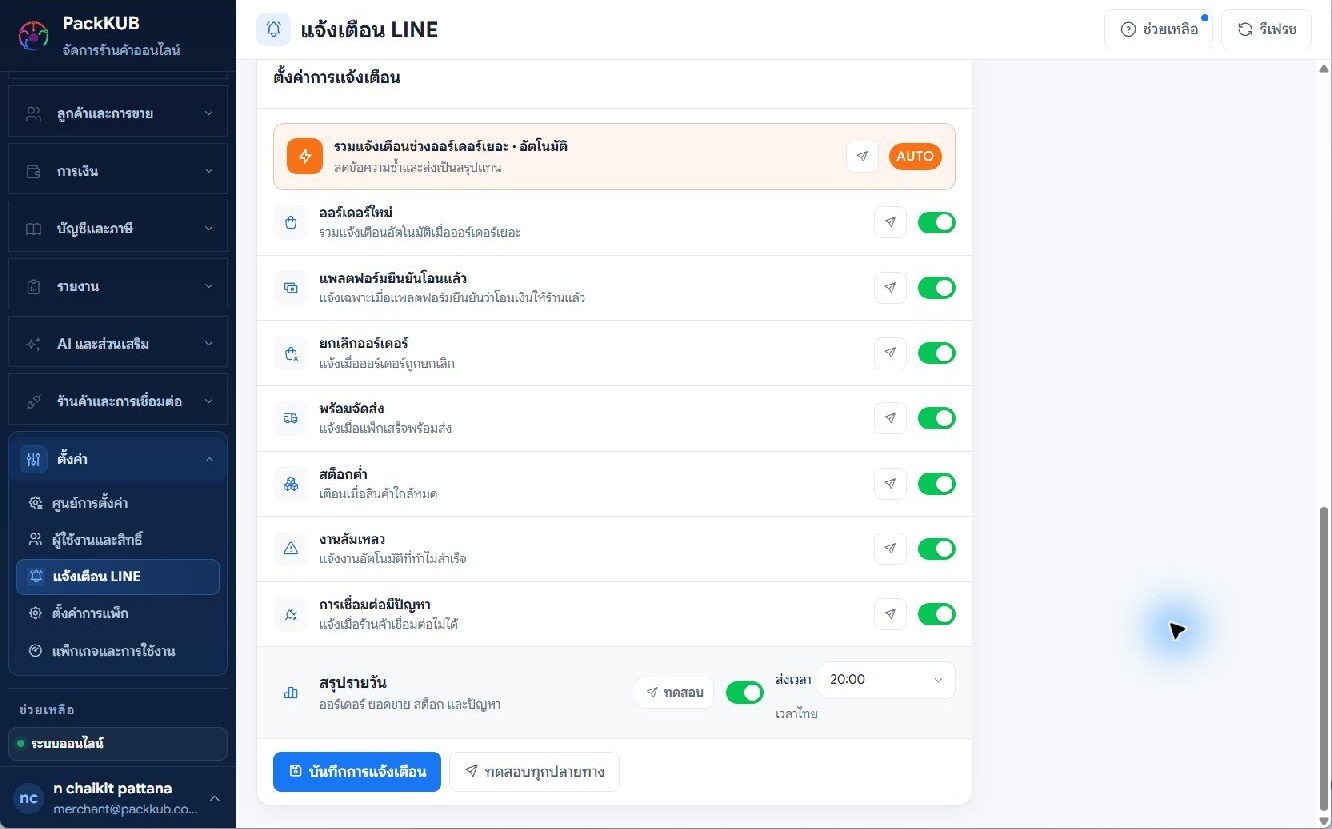 ภาพเต็ม
 หน้าจอส่วนตั้งค่าการแจ้งเตือน LINE ตามขั้นตอน
ปัญหาที่พบบ่อยและวิธีแก้
ส่งรหัสแล้วไม่เชื่อม
ตรวจว่าส่งรหัสล่าสุดไปยังแชทหรือกลุ่มที่ถูกต้อง หากหมดอายุให้สร้างรหัสใหม่
ไม่มีข้อความแจ้งเตือน
ตรวจสถานะบริการ ผู้รับ เหตุการณ์ที่เปิด เครดิต และผลทดสอบก่อนเชื่อมซ้ำ
Best Practice
- การส่งเข้ากลุ่มอาจคิดเครดิตตามจำนวนผู้รับ ให้ดูประมาณการในหน้าและอัปเดตสมาชิกกลุ่มเมื่อมีการเปลี่ยนแปลง