ต้องการรวมออเดอร์และแพ็กสินค้าเป็นหลัก
เชื่อมร้าน → ตรวจออเดอร์ → Pick / Pack → Label / Shipping ได้ก่อน โดยยังไม่ต้องเปิด Stock Sync หากยังไม่ต้องการให้ PackKUB เป็นแหล่งสต็อกกลาง
อย่าเริ่มจากเลือกเมนูทีละหน้าแบบสุ่ม เพราะงานของ PackKUB เชื่อมต่อกันเป็น Flow: ร้าน → สินค้า → Mapping → สต็อก → ออเดอร์ → แพ็ก → จัดส่ง
เชื่อมร้าน → ตรวจออเดอร์ → Pick / Pack → Label / Shipping ได้ก่อน โดยยังไม่ต้องเปิด Stock Sync หากยังไม่ต้องการให้ PackKUB เป็นแหล่งสต็อกกลาง
ต้องทำครบตามลำดับ: เชื่อมร้าน → Sync สินค้า → Mapping SKU → เลือก Warehouse → นับ/รับยอดตั้งต้น → เปิด Stock Sync → ค่อยเริ่ม Fulfillment จริง
แต่ละขั้นมี “ทำอะไร” และ “เสร็จเมื่อ” เพื่อให้รู้ว่าควรไปขั้นถัดไปหรือยัง
เชื่อม Marketplace และตรวจสถานะ Connected ก่อนเริ่มดึงข้อมูล
ดึง Product, Variant และ Seller SKU จากร้านให้ครบก่อนสร้าง Item ใหม่
จับคู่ Marketplace SKU กับ Item กลาง ถ้าเป็นชุดให้กำหนดหลาย Item + Qty
เลือก Warehouse และตรวจ On Hand / Reserved / Available ให้ตรงก่อนเปิด Stock Sync
เปิด Order แล้วอ่าน Next Action ก่อนทำงานต่อ ถ้าติด Mapping/Stock ให้แก้ต้นเหตุก่อน
หยิบตามออเดอร์ ตรวจ SKU/Barcode และจำนวน ก่อนปิดงานแพ็ก
ตรวจ Carrier, AWB/Label แล้วส่งมอบให้ขนส่ง ติดตามสถานะจาก Order เดิม
Mapping ≠ Sync สินค้า
Sync คือดึง Listing เข้ามา ส่วน Mapping คือบอกว่า Listing นั้นตัด Item ตัวไหนจริง
On Hand ≠ Available
ของในคลังอาจถูก Reserve ให้ Order แล้ว จึงต้องดู Available ก่อนกระจายยอดขาย
Order Ready ≠ Shipped
ยังต้องผ่าน Picking / Packing / Label / Tracking ตาม Flow ที่ร้านใช้งาน
รับของผ่าน Stock Receive หรือ Flow ที่อ้างอิง PO แทนการแก้ยอดลอย ๆ
เปิดคู่มือตรวจของใกล้หมดและสร้างงานจัดซื้อจาก Demand / Reorder ที่ระบบแนะนำ
เปิดคู่มือรับของคืนจริงก่อนตัดสินใจ Restock, Damaged หรือ Quarantine
เปิดคู่มือเทียบยอดขาย Fee, Refund และยอดโอนจริงก่อนส่งข้อมูลต่อบัญชี
เปิดคู่มือSales/Purchase/Tax Invoice, VAT/WHT filing, AR/AP, GL, Banking และ Financial Statements ไม่ใช่ Flow หลักของ PackKUB OMS
เมื่อเข้าใจ Flow หลักแล้ว ใช้ส่วนนี้ค้นหารายละเอียดเฉพาะหน้าและปัญหาที่ต้องแก้
22 บท พร้อมคู่มือเริ่มต้น การเชื่อมต่อ และการขายเป็นชุด
เชื่อม Shopee, Lazada, TikTok Shop และ LINE MyShop เข้ากับ PackKUB เพื่อรวมออเดอร์ สินค้า สต๊อก ราคา และสถานะร้านไว้ที่เดียว
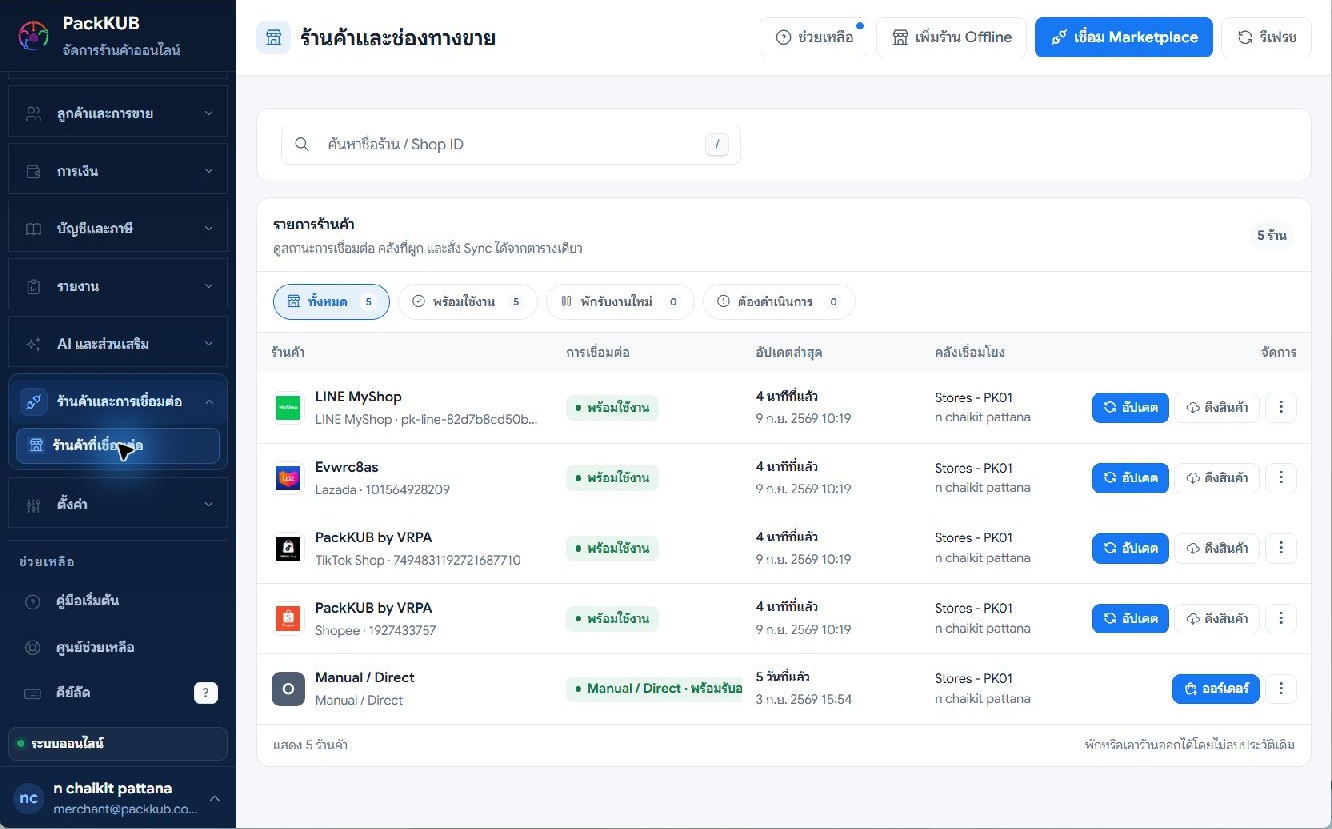
หน้านี้เชื่อมสิทธิ์ระหว่างร้านบน Marketplace กับพื้นที่ทำงาน PackKUB เพื่อให้ระบบอ่านออร์เดอร์และรายการขาย และส่งคำสั่งกลับตามความสามารถที่เปิดใช้ ร้านหนึ่งรายการในหน้านี้ต้องตรงกับบัญชีร้านปลายทางหนึ่งร้านเสมอ
เปิดเมนูชื่อด้านล่างในพื้นที่ทำงานของร้าน เมนูและคำสั่งที่เห็นขึ้นอยู่กับสิทธิ์และความสามารถที่เปิดใช้ หน้าบัญชี PackKUB.com ระบุแยกไว้
เพิ่มร้าน ตรวจสุขภาพการเชื่อมต่อ และเปิดรายละเอียดตั้งค่าของร้านแต่ละร้าน
ผลและจุดที่ต้องตรวจ: เมื่อกลับ PackKUB ต้องเห็นชื่อร้านและสถานะที่ตรงกัน ไม่ใช้เพียงการปิดหน้าต่างเป็นหลักฐานว่าสำเร็จ
ผลและจุดที่ต้องตรวจ: คลังที่เลือกมีผลต่อยอดและงานของร้านนี้ จึงต้องตรงกับคลังที่มีสินค้าจริง
ผลและจุดที่ต้องตรวจ: ติดตามเวลาซิงก์และผลข้อผิดพลาด งานอาจอยู่ในคิวและไม่ได้เสร็จทันที
ผลและจุดที่ต้องตรวจ: ใช้เมื่อระบบแจ้งปัญหาการยืนยันตัวตน ตรวจ Shop ID เดิมก่อนยืนยัน
ผลและจุดที่ต้องตรวจ: ตรวจว่าร้านและคลังพร้อมก่อนเริ่มส่งข้อมูลอีกครั้ง
ภาพและลำดับการอนุญาต Shopee, Lazada, TikTok Shop และ LINE MyShop; LINE MyShop เริ่มจาก API Key และ Webhook
เปิดคู่มือเชื่อมต่อแต่ละช่องทางไปที่ ร้านค้าและการเชื่อมต่อ เลือก Marketplace แล้วกดเชื่อมร้านเพื่อยืนยัน OAuth
PackKUB ตรวจ Token, Shop ID และ Service Health ว่าพร้อมใช้งานหรือไม่
ระบบ Sync ออเดอร์ สินค้า และข้อมูลที่ได้รับอนุญาตจากแพลตฟอร์ม
กำหนดคลัง ราคา Mapping และพฤติกรรม Order/Inventory แยกแต่ละร้าน
เมื่อ Token หมดอายุให้ Reconnect ร้านเดิม ระบบจะ Recovery งานค้างต่อโดยไม่สร้างข้อมูลซ้ำ
ลองทำตามหนึ่งงาน
ก่อนเริ่ม: ใช้ร้านที่คุณมีสิทธิ์จัดการ เตรียมเลขออร์เดอร์หนึ่งรายการและ SKU หนึ่งรายการจาก Seller Center สำหรับเทียบผล
ขั้นที่ 1: เปิด ร้านค้า Marketplace เลือกแพลตฟอร์มของร้าน เข้าสู่บัญชี Seller ที่ถูกต้อง สำหรับ Lazada ตรวจประเทศเป็น Thailand ก่อนอนุญาต
ขั้นที่ 2: กลับมาที่รายการร้าน เทียบชื่อร้านและรหัสร้านกับ Seller Center ถ้าไม่ตรง ให้หยุดตรวจบัญชีก่อนทำงานต่อ
ขั้นที่ 3: เปิดรายละเอียดร้าน ตรวจโหมดการใช้งานและคลัง หากยังไม่เตรียมสต็อก ให้เตรียม Mapping และยอดตั้งต้นก่อนเปิด Stock Sync
ขั้นที่ 4: ตรวจเวลาซิงก์ล่าสุด แล้วเปิด ออร์เดอร์ ค้นเลขที่เตรียมไว้ กรองร้านและช่วงวันที่ให้ครอบคลุม
ขั้นที่ 5: เปิด สินค้าหน้าร้าน ค้น SKU ตัวอย่าง ตรวจชื่อ ตัวเลือก ราคา และร้านต้นทาง หากไม่พบให้ตรวจตัวกรองและผลซิงก์ก่อนเชื่อมร้านซ้ำ
ภาพหน้าจอประกอบจาก PackKUB ใช้ข้อมูลตัวอย่าง กดภาพเพื่อดูขนาดเต็ม
ดูภาพเต็ม หน้าจอร้านค้าและการเชื่อมต่อจากระบบ PackKUB
หากแพลตฟอร์มยกเลิก Token เดิม ให้ Reconnect ร้านเดิมใน PackKUB แล้วตรวจ Sync ล่าสุดอีกครั้ง
ได้ แต่ละร้านมี Connection, Shop ID, คลัง และ Scope แยกกัน ควรตั้งชื่อให้ทีมแยกได้ชัด