
วางแผนและจัดซื้อสินค้า
วางแผนจัดซื้อจาก Stock, Reservation และ Demand จริง สร้าง Material Request/PO และรับสินค้าเข้าคลัง
หน้านี้มีไว้ทำอะไร และเกี่ยวข้องกับงานส่วนไหน
หน้าวางแผนและจัดซื้อเชื่อมความต้องการสินค้าเข้ากับใบขอซื้อ ใบสั่งซื้อ และการรับของ เพื่อให้ติดตามได้ว่าขาดอะไร สั่งจากใคร และรับจริงแล้วเท่าไร
- ต้องสั่งซื้อ
- เป็นความต้องการที่ใช้วางแผน ไม่ใช่หลักฐานว่าสั่งผู้จำหน่ายแล้ว ต้องตรวจยอดขาดและของที่กำลังจะเข้าก่อนสร้างเอกสาร
- ใบขอซื้อ
- เอกสารระบุความต้องการ Item จำนวน คลังและวันที่ต้องการ ใช้ส่งต่อเป็นใบสั่งซื้อหลังผ่านขั้นที่กำหนด
- ใบสั่งซื้อ / PO
- เอกสารที่ระบุผู้จำหน่าย สินค้า จำนวน ราคาและกำหนดรับ ยืนยัน PO ไม่ได้เพิ่มสต็อก เพราะของยังไม่มาถึง
- รับบางส่วน
- รับเฉพาะจำนวนที่ได้จริงในรอบนั้น ยอดค้างรับต้องยังติดตามใน PO เดิม การรับหลายรอบไม่ควรสร้างความต้องการใหม่ซ้ำทั้งหมด
- หน่วยและราคา
- ราคาต่อหน่วยซื้อกับราคาต่อชิ้นอาจต่างกัน ตรวจอัตราแปลงหน่วย ส่วนลดและข้อมูลต้นทุนก่อนยืนยันรับ
รู้จักหน้าจอ ช่องข้อมูล และคำสั่ง
เปิดเมนูชื่อด้านล่างในพื้นที่ทำงานของร้าน เมนูและคำสั่งที่เห็นขึ้นอยู่กับสิทธิ์และความสามารถที่เปิดใช้ หน้าบัญชี PackKUB.com ระบุแยกไว้
วางแผนและจัดซื้อ
ทำงานตามแท็บ ต้องสั่งซื้อ → ใบขอซื้อ → ใบสั่งซื้อ → รับสินค้า
- ต้องสั่งซื้อ
- ตรวจ Item ขาดและเลือกเฉพาะรายการที่ต้องการขอซื้อ
ผลและจุดที่ต้องตรวจ: เปรียบเทียบยอดค้างรับก่อนสร้างคำขอ
- สร้างใบขอซื้อ
- สร้างเอกสารจากความต้องการหรือรายการที่เลือก
ผลและจุดที่ต้องตรวจ: เปิดร่างเพื่อตรวจคลัง จำนวนและวันที่ต้องการ
- บันทึก / ยืนยันใบขอซื้อ
- บันทึกร่างหรือส่งเอกสารให้มีผลตามสิทธิ์
ผลและจุดที่ต้องตรวจ: การบันทึกกับการยืนยันเป็นคนละขั้น
- สร้างใบสั่งซื้อ
- เลือกผู้จำหน่ายและรายการคงเหลือจากใบขอซื้อ
ผลและจุดที่ต้องตรวจ: ตรวจจำนวนและราคาก่อนยืนยัน PO
- รับสินค้า
- เปิดงานรับของจาก PO ที่ยืนยันแล้วยังรับไม่ครบ
ผลและจุดที่ต้องตรวจ: กรอกจำนวนรอบนี้และตรวจยอดค้างหลังรับ
รับสินค้า
เลือก PO หรือสินค้า กรอกผู้จำหน่าย หน่วยซื้อ จำนวนและราคา แล้ว Preview เอกสารรับตามกระบวนการที่หน้าแสดง
- เลือกสินค้าใน PO
- เลือกรายการที่ของมาถึงแล้ว
ผลและจุดที่ต้องตรวจ: ตรวจการอ้างอิง PO เดิมก่อนบันทึก เพื่อไม่รับซ้ำ
ใช้เมื่อไหร่
- สินค้าใกล้หมด
- Demand มากกว่า Available
- ต้องสร้าง PO
เตรียมอะไรก่อนเริ่ม
- มี Item/Supplier
- เปิด Inventory
- Stock/Reservation อัปเดต
ขั้นตอนใช้งานทีละข้อ
- 1
ดู Demand
หน้า Procurement Demand แสดงสินค้าที่ต้องสั่งและจำนวนแนะนำ
- 2
ตรวจเหตุผล
ดู On Hand, Reserved, Available และ Demand
- 3
สร้าง Material Request
รวมรายการที่ต้องซื้อเป็นใบขอซื้อ
- 4
สร้าง PO
เลือก Supplier ราคา และวันส่ง
- 5
รับสินค้า
รับเข้า Stock ผ่าน Flow ที่เชื่อม PO
ลองทำตามหนึ่งงาน
สั่ง 10 ชิ้น รับครั้งแรก 6 ชิ้น
ก่อนเริ่ม: ตัวอย่างสมมติ Item หน่วยชิ้น ผู้จำหน่ายหนึ่งราย คลังหลัก
ขั้นที่ 1: เปิด ต้องสั่งซื้อ ตรวจว่าต้องการ 10 ชิ้นและยังไม่มี PO ครอบคลุม เลือกรายการสร้างใบขอซื้อ
ขั้นที่ 2: ตรวจ Item จำนวน 10 คลังและวันที่ต้องการในร่าง แล้วใช้คำสั่งยืนยันตามสิทธิ์
ขั้นที่ 3: สร้าง PO จากใบขอซื้อ เลือกผู้จำหน่าย ตรวจราคาและหน่วย ยืนยันเมื่อข้อมูลพร้อม
ขั้นที่ 4: เมื่อมาถึง 6 ชิ้น เปิดรับจาก PO เดิม เลือกรายการและกรอกจำนวนรับรอบนี้ 6 ตรวจ Preview ก่อนยืนยัน
ขั้นที่ 5: กลับ PO ตรวจว่ารับ 6 และเหลือ 4 ตรวจเอกสารรับและยอดคลัง
ขั้นที่ 6: เมื่ออีก 4 มาถึง ให้รับต่อจาก PO เดิม ไม่สร้างใบสั่งซื้อใหม่อีก 10
ภาพหน้าจอตัวอย่าง
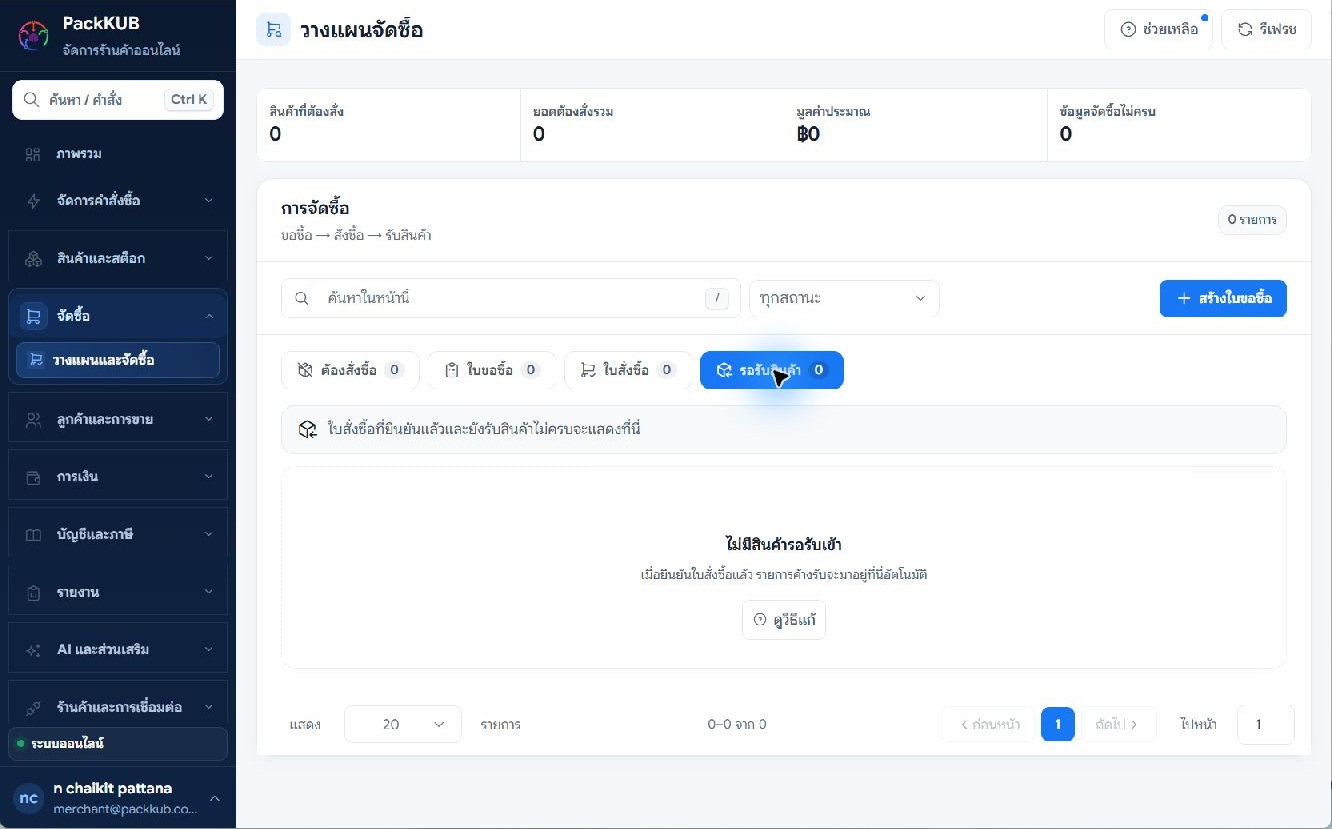
ภาพหน้าจอประกอบจาก PackKUB ใช้ข้อมูลตัวอย่าง กดภาพเพื่อดูขนาดเต็ม
 ภาพเต็ม
 หน้าจอส่วนรับสินค้าและตรวจงานจัดซื้อตามขั้นตอน
ปัญหาที่พบบ่อยและวิธีแก้
ยืนยัน PO แล้วสต็อกยังไม่เพิ่ม
PO บันทึกการสั่งซื้อ ยังไม่ได้ยืนยันว่าของมาถึง เปิดรับสินค้าจาก PO เดิม กรอกเฉพาะจำนวนที่รับจริง ตรวจหน่วยและ Preview แล้วดำเนินขั้นยืนยันตามสิทธิ์ จากนั้นตรวจเอกสารรับและยอดคลัง
รับของไม่ครบแต่ PO ดูเหมือนจบแล้ว
เปิดรายการรับที่อ้างอิง PO ตรวจจำนวนต่อครั้ง หน่วยซื้อและอัตราแปลง เทียบของจริงกับยอดสะสม หากกรอกจำนวนผิดให้ผู้มีสิทธิ์แก้เอกสารรับต้นทางตามกระบวนการ ไม่สร้างรายการปรับสต็อกเพิ่มเพื่อกลบยอด
Best Practice
- อย่าดูแค่ On Hand ต้องรวม Reserved และ Demand
- รองรับรับสินค้าแบบไม่มี PO ในกรณีพิเศษ
คำถามที่พบบ่อย
จำนวนแนะนำให้ซื้อสั่งอัตโนมัติหรือไม่?
ไม่ รายการแนะนำช่วยตัดสินใจ ผู้ใช้ยังต้องตรวจ Supplier, MOQ, ราคาและวันส่งก่อนสร้างใบขอซื้อ/PO