
Fulfillment และการจัดส่ง
จัดการ Fulfillment และ Airway Bill หลาย Marketplace ดู Label, Carrier, Tracking และสถานะพร้อมพิมพ์ในจุดเดียว
ปรับปรุงเนื้อหา 9 กันยายน 2569 · เมนูและคำสั่งขึ้นอยู่กับสิทธิ์ของบัญชี
หน้านี้มีไว้ทำอะไร และเกี่ยวข้องกับงานส่วนไหน
งานจัดส่งใช้เตรียมการส่งกับแพลตฟอร์ม รับเลขติดตาม ดึงใบปะหน้า และติดตามการพิมพ์ ต้องแยกสถานะระบบกับเหตุการณ์ส่งมอบของจริงเพื่อไม่ส่งผิดพัสดุหรือสั่งจัดส่งซ้ำ
- Arrange — เตรียมการจัดส่ง
- คำสั่งขอจัดส่งกับแพลตฟอร์ม อาจต้องมีวิธีส่งหรือรายละเอียดรับพัสดุ การขอสำเร็จไม่ได้ยืนยันว่าขนส่งรับของจริงแล้ว
- Package ID กับ Tracking
- Package ID ระบุแพ็กเกจในระบบแพลตฟอร์ม ส่วน Tracking ใช้ติดตามขนส่ง ต้องอ่านพร้อมร้านและออร์เดอร์ ไม่ใช้หมายเลขใดหมายเลขหนึ่งแทนกัน
- ใบปะหน้า / AWB
- ไฟล์ที่ได้จากขั้นตอนจัดส่งสำหรับพิมพ์ติดพัสดุ มีข้อมูลปลายทางและบาร์โค้ด ควรตรวจว่าเป็นออร์เดอร์เดียวกับของในกล่อง
- พิมพ์แล้ว กับส่งแล้ว
- ประวัติพิมพ์บอกว่ามีการเปิดใช้คำสั่งพิมพ์ ไม่ยืนยันคุณภาพกระดาษหรือการรับพัสดุของขนส่ง ต้องตรวจของจริงและติดตามสถานะขนส่งเพิ่ม
- Timeout และผลสำเร็จบางส่วน
- คำสั่งอาจสำเร็จที่แพลตฟอร์มแม้หน้าเว็บได้รับข้อผิดพลาด การทำหลายรายการอาจสำเร็จบางออร์เดอร์ จึงต้องอ่านผลแยกรายการก่อนลองใหม่
รู้จักหน้าจอ ช่องข้อมูล และคำสั่ง
เปิดเมนูชื่อด้านล่างในพื้นที่ทำงานของร้าน เมนูและคำสั่งที่เห็นขึ้นอยู่กับสิทธิ์และความสามารถที่เปิดใช้ หน้าบัญชี PackKUB.com ระบุแยกไว้
ออร์เดอร์ — รายละเอียดจัดส่ง
ตรวจปัญหาการจัดส่งและข้อมูลของออร์เดอร์เฉพาะรายการ
- แก้ไขจัดส่ง
- เปิด Shipment วิธีจัดส่ง Tracking Package ID และข้อความผิดพลาด
ผลและจุดที่ต้องตรวจ: ใช้ข้อมูลเหล่านี้เทียบ Seller Center ก่อนตัดสินใจลองใหม่
- ลองจัดส่งใหม่
- ให้ระบบดำเนิน flow ที่ยังขาดตามสภาพรายการ
ผลและจุดที่ต้องตรวจ: หากแจ้ง not eligible for rescheduling ให้ตรวจว่าจัดส่งไว้แล้วหรือไม่ก่อนทำซ้ำ
- พิมพ์ใบจัดส่ง
- ใช้ใบที่มีอยู่ของออร์เดอร์
ผลและจุดที่ต้องตรวจ: ตรวจว่า Tracking และผู้รับตรง ไม่สร้างการจัดส่งใหม่เพียงเพราะต้องการพิมพ์อีกครั้ง
ใบปะหน้าพัสดุ
พิมพ์ใบปะหน้าและค้นประวัติการพิมพ์
- งานปัจจุบัน / ประวัติ
- แยกงานที่กำลังทำกับรายการย้อนหลัง
ผลและจุดที่ต้องตรวจ: ถ้าไม่พบในงานปัจจุบัน ให้ค้นประวัติและออร์เดอร์เดิม
- พิมพ์หลายรายการ
- รวบรวมใบที่พร้อมตามรายการเลือก
ผลและจุดที่ต้องตรวจ: อ่านผลรายออร์เดอร์ แยกใบสำเร็จออกก่อนลองใหม่เฉพาะรายการที่ผิดพลาด
- ดึงใบปะหน้า
- ขอไฟล์ใบของรายการที่มีข้อมูลจัดส่งพร้อม
ผลและจุดที่ต้องตรวจ: หาก Tracking ยังไม่พร้อม ให้ตรวจขั้นเตรียมจัดส่งและผลต้นทางก่อน
เปิดเมนู: ออร์เดอร์ / จัดส่งสินค้า
ใช้เมื่อไหร่
- แพ็คเสร็จและต้องพิมพ์ Label
- ตรวจ Tracking
- ติดตาม Order ที่ส่งแล้ว
เตรียมอะไรก่อนเริ่ม
- Order ผ่าน Packing
- Marketplace/Carrier มี AWB
- เครื่องพิมพ์พร้อม
ขั้นตอนใช้งานทีละข้อ
- 1
เลือกออร์เดอร์ที่จะจัดส่ง
ค้นเลขออร์เดอร์และตรวจร้าน สินค้า จำนวนและสถานะพร้อมทำงาน ทำขั้นแพ็กให้ครบเมื่อโหมดที่ใช้กำหนดไว้
- 2
ตรวจข้อมูลจัดส่งก่อนขอ Label
ตรวจขนส่ง วิธีรับพัสดุและข้อมูลที่แพลตฟอร์มร้องขอ หากมี AWB หรือเคยจัดส่งจาก Seller Center แล้ว ให้ตรวจข้อมูลเดิมก่อนขอสร้างหรือเปลี่ยนการจัดส่ง
- 3
เปิดและตรวจใบปะหน้า
ใช้คำสั่งพิมพ์ Label ของรายการนั้น ตรวจเลขออร์เดอร์ AWB และผู้รับในเอกสารก่อนพิมพ์จริง สำหรับหลายรายการให้ตรวจผลว่ามีรายการใดไม่สำเร็จ
- 4
พิมพ์หรือพิมพ์ซ้ำตามงาน
เลือกเครื่องพิมพ์และขนาดกระดาษให้ตรงกับเอกสาร หากพิมพ์ซ้ำ ให้ใช้ AWB ของออร์เดอร์เดิม ไม่สร้างการจัดส่งใหม่เพียงเพื่อพิมพ์อีกครั้ง
- 5
ตรวจหลังส่งมอบ
ตรวจสถานะการพิมพ์และติดตาม Tracking หลังส่งมอบขนส่ง การพิมพ์สำเร็จอย่างเดียวไม่ยืนยันว่าขนส่งรับพัสดุแล้ว
ลองทำตามหนึ่งงาน
พิมพ์ใบปะหน้าโดยไม่จัดส่งซ้ำ
ก่อนเริ่ม: ใช้ออร์เดอร์ที่พร้อมจัดส่งหนึ่งรายการ พร้อมเครื่องพิมพ์และกระดาษที่รองรับไฟล์ใบปะหน้า
ขั้นที่ 1: เปิดออร์เดอร์ ตรวจรายการสินค้า ร้าน ผู้รับ และสถานะพร้อมจัดส่ง
ขั้นที่ 2: เปิดรายละเอียดจัดส่ง ดูว่ามี Package ID, Tracking หรือใบปะหน้าแล้วหรือไม่ ถ้ามีใบเดิมให้ใช้คำสั่งพิมพ์ใบเดิม
ขั้นที่ 3: หากยังขาด ให้ทำคำสั่งจัดส่งที่หน้าแสดงและกรอกข้อมูลที่แพลตฟอร์มขอ รอผลก่อนกดอีกครั้ง
ขั้นที่ 4: เปิดไฟล์ใบปะหน้า เทียบเลขออร์เดอร์และ Tracking กับพัสดุ เลือกขนาดกระดาษให้เหมาะและตรวจบาร์โค้ดไม่ถูกตัด
ขั้นที่ 5: ถ้าพิมพ์เป็นกลุ่ม ให้แยกผลสำเร็จกับไม่สำเร็จและตรวจใบต่อกล่อง หลังส่งมอบติดตามสถานะขนส่งจากออร์เดอร์เดิม
สำเร็จเมื่อ
- Label และ AWB ตรงกับออร์เดอร์เดิม
- ทราบรายการที่พิมพ์ผ่านและรายการที่ต้องแก้
- ตรวจ Tracking หลังส่งมอบขนส่ง
ภาพหน้าจอตัวอย่าง
ภาพหน้าจอประกอบจาก PackKUB ใช้ข้อมูลตัวอย่าง กดภาพเพื่อดูขนาดเต็ม
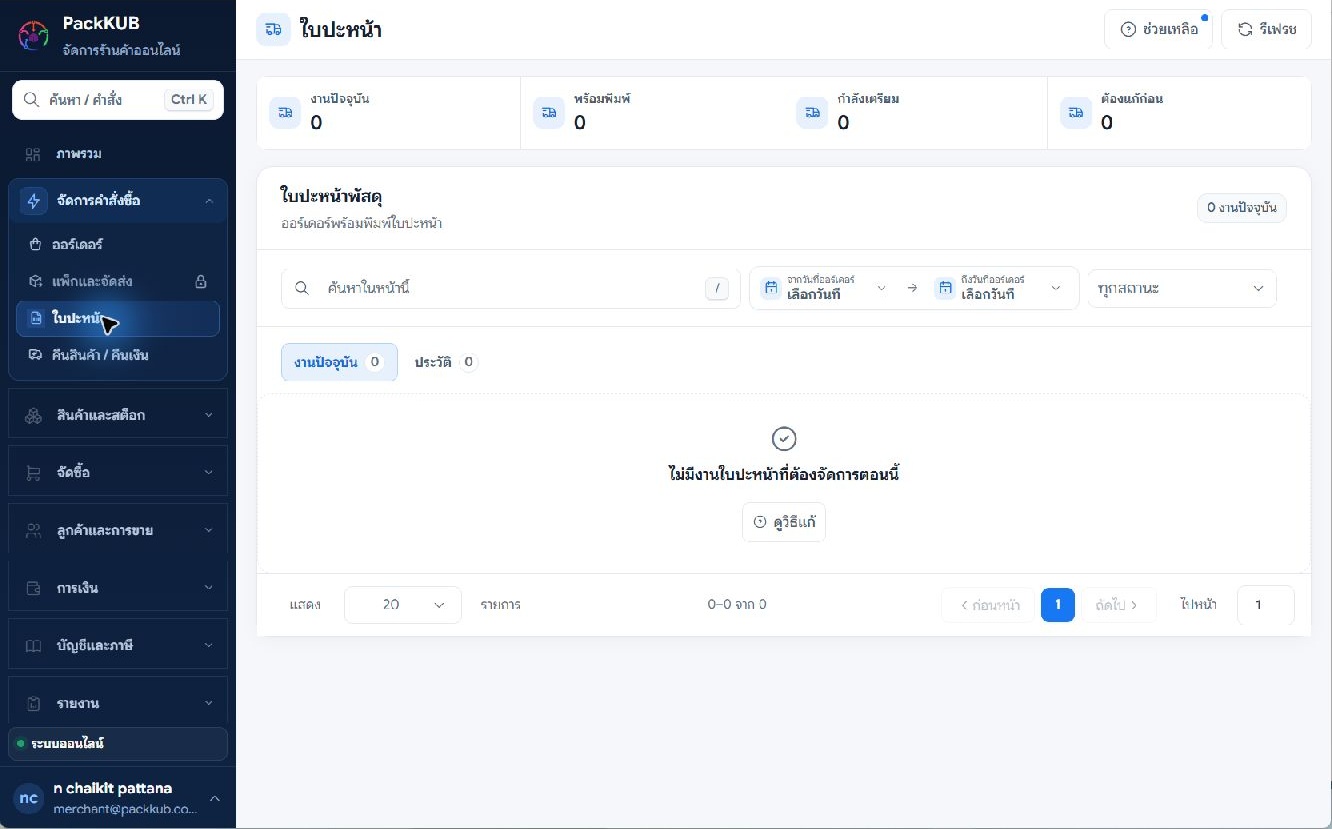 ภาพเต็ม
 หน้าจอใบปะหน้าสำหรับงานจัดส่ง
ปัญหาที่พบบ่อยและวิธีแก้
ยังไม่มี AWB/Label
ตรวจสถานะออร์เดอร์ วิธีรับพัสดุและข้อมูลที่ Marketplace ต้องการ ถ้ามีการจัดส่งอยู่แล้วให้ใช้รายการเดิม เมื่อแก้สาเหตุแล้วจึงลองขอ Label ใหม่
Package not eligible for rescheduling
หยุดลองเปลี่ยนการจัดส่งซ้ำ ตรวจออร์เดอร์ใน Seller Center ว่าเลือกวิธีรับพัสดุแล้วหรือมี AWB เดิมหรือไม่ เก็บเลขออร์เดอร์และข้อความผิดพลาดให้ทีมตรวจ หากยังพิมพ์จาก PackKUB ไม่ได้
พิมพ์หลายรายการสำเร็จไม่ครบ
ตรวจผลรายออร์เดอร์และพิมพ์เฉพาะรายการที่ยังขาด อย่าสั่งสร้างการจัดส่งใหม่ให้ทุกออร์เดอร์
Best Practice
- ใช้ Ready/Printed แยกงานที่ยังไม่เคยพิมพ์
- ตรวจ Carrier และ Tracking ก่อนส่งจริง
คำถามที่พบบ่อย
พิมพ์ Label ซ้ำได้ไหม?
พิมพ์ซ้ำได้เมื่อจำเป็น แต่ต้องยืนยันว่าเป็น AWB ของออเดอร์เดิมและไม่สร้าง Shipment ใหม่ซ้ำ