
แก้สินค้าและเผยแพร่ไปยังร้าน
แก้ข้อมูลสินค้ากลาง ราคา และข้อมูลที่แต่ละร้านต้องใช้ แล้วเลือกร้านปลายทางจากปุ่มเผยแพร่
ปรับปรุงเนื้อหา 9 กันยายน 2569 · เมนูและคำสั่งขึ้นอยู่กับสิทธิ์ของบัญชี
หน้านี้มีไว้ทำอะไร และเกี่ยวข้องกับงานส่วนไหน
หน้าสินค้าใช้ดูแลข้อมูลสินค้ากลางและเลือกส่งไปยังร้านปลายทาง ข้อมูลกลาง รายการขายแต่ละร้าน และความพร้อมของแพลตฟอร์มต้องตรวจแยกกัน
- สินค้ากลาง กับหน้าร้าน
- Item เป็นข้อมูลกลางของสินค้า ส่วนรายการขายแต่ละร้านมีรหัส รูป รายละเอียดและข้อกำหนดของตนเอง การแก้ข้อมูลกลางไม่รับประกันว่าทุกร้านได้รับการอัปเดตแล้ว
- สร้างรายการขาย กับอัปเดตรายการเดิม
- ร้านที่ขายอยู่แล้วกับร้านที่ยังไม่มีรายการขายใช้ผลการทำงานต่างกัน ต้องดูว่าเลือกสร้างใหม่หรือแก้ของเดิมเพื่อไม่ซ้ำ
- ความพร้อม / Required fields
- หมวด คุณลักษณะ รูป และข้อมูลจัดส่งที่ต้องใช้แตกต่างตามร้าน ระบบแจ้งสิ่งที่ขาดก่อนเผยแพร่
- ราคาโปร กับส่วนประกอบสินค้า
- ราคาโปรเปลี่ยนราคาขาย ส่วน Mapping ชุดเปลี่ยน Item/จำนวนที่ใช้ต่อหน่วยขาย การตั้งราคาโปรไม่ได้กำหนดส่วนประกอบแทนกัน
- ข้อมูลจัดส่ง
- น้ำหนักและขนาดต้องตรงกับสินค้าที่จะขายและจัดส่ง มีผลต่อความพร้อมและข้อมูลที่ส่งไปยังแพลตฟอร์ม
- ผลรายร้าน
- ส่งหลายร้านอาจสำเร็จบางร้าน ต้องตรวจผลและรหัสรายการขายแต่ละร้าน ก่อนส่งซ้ำเฉพาะส่วนที่ผิดพลาด
รู้จักหน้าจอ ช่องข้อมูล และคำสั่ง
เปิดเมนูชื่อด้านล่างในพื้นที่ทำงานของร้าน เมนูและคำสั่งที่เห็นขึ้นอยู่กับสิทธิ์และความสามารถที่เปิดใช้ หน้าบัญชี PackKUB.com ระบุแยกไว้
สินค้า
ค้นหา Item เดิมและเปิดรายละเอียดสินค้า
- ค้น Item / ตัวเลือก
- ตรวจสินค้าจริงก่อนเปิดแก้
ผลและจุดที่ต้องตรวจ: อย่าสร้าง Item ใหม่เพื่อเพิ่มเพียงช่องทางขาย
รายละเอียดสินค้า
เปิด Item จากรายการสินค้าเพื่อแก้รูป รายละเอียด ราคา ราคาโปร และข้อมูลจัดส่ง
- รูปภาพและรายละเอียด
- ตรวจรูปและเนื้อหาของสินค้าที่เลือก
ผลและจุดที่ต้องตรวจ: อ่านผลบันทึกข้อมูลกลางก่อนนำไปเผยแพร่
- ราคา / ราคาโปร
- แก้ราคาของสินค้าตามช่องที่เปิดให้ใช้
ผลและจุดที่ต้องตรวจ: ตรวจส่วนลดและกำไรก่อนส่งไปยังร้าน
- น้ำหนักและขนาด
- กรอกข้อมูลจัดส่งในหน่วยที่ช่องระบุ
ผลและจุดที่ต้องตรวจ: กรอกน้ำหนักกิโลกรัมหรือขนาดเซนติเมตรให้ตรงช่อง อย่าสลับหน่วย
- เผยแพร่
- เปิดหน้าต่าง เผยแพร่สินค้าไปยังร้าน
ผลและจุดที่ต้องตรวจ: เลือกจากร้านขายอยู่แล้ว ร้านที่เผยแพร่เพิ่มได้ และร้านที่ยังไม่รองรับ Create
- ข้อมูลบังคับ / ผลรายร้าน
- เติมสิ่งที่ร้านต้องใช้และอ่านผลเมื่อส่ง
ผลและจุดที่ต้องตรวจ: ร้านไม่รองรับสร้างจะเลือกเผยแพร่ไม่ได้ ตรวจรายการสำเร็จบนร้านปลายทาง
เปิดเมนู: สินค้าและสต็อก → สินค้า → เปิดสินค้า
ใช้เมื่อไหร่
- แก้ข้อมูลสินค้ากลาง ราคา และข้อมูลที่แต่ละร้านต้องใช้ แล้วเลือกร้านปลายทางจากปุ่มเผยแพร่
เตรียมอะไรก่อนเริ่ม
- เข้าสู่พื้นที่ PackKUB ของร้านที่ต้องการ
- บัญชีมีสิทธิ์ใช้เมนูและคำสั่งนี้
ขั้นตอนใช้งานทีละข้อ
- 1
เปิดสินค้าที่ต้องการ
ค้นหาและเปิด Item เดิม ตรวจรหัส ชื่อ รูป และตัวเลือกสินค้าให้ตรงกับสินค้าที่จะขาย ไม่สร้าง Item ซ้ำเพื่อเพิ่มอีกช่องทาง
- 2
แก้ข้อมูลขาย
แก้ราคาขายและราคาโปร/ส่วนลด ตรวจรูปและรายละเอียดสินค้า แล้วตรวจน้ำหนักและขนาดจัดส่ง จำนวนสต็อกต้องมาจากรายการคลัง ไม่กรอกทับเพื่อให้ขายได้
- 3
กด เผยแพร่
หน้าต่าง เผยแพร่สินค้าไปยังร้าน แยก ขายอยู่แล้ว ร้านที่เผยแพร่เพิ่มได้ และร้านที่ยังไม่รองรับ Create เลือกเฉพาะร้านปลายทางที่ต้องการ
- 4
ตรวจข้อมูลบังคับของร้าน
เติมหมวดสินค้า คุณลักษณะ รูปและข้อมูลบังคับที่ระบบแจ้งให้ครบ ข้อกำหนดต่างกันตามแพลตฟอร์ม ร้านที่ไม่รองรับการสร้างสินค้าจะเลือกเผยแพร่ไม่ได้
- 5
ตรวจผลแยกร้าน
ยืนยันเมื่อข้อมูลครบแล้วอ่านผลของแต่ละร้าน เปิด ดูหน้าร้าน เมื่อมีลิงก์และรหัสสินค้าภายนอก หากบางร้านล้มเหลวให้แก้และลองใหม่เฉพาะรายการนั้น โดยตรวจผลร้านที่สำเร็จก่อน
ลองทำตามหนึ่งงาน
นำสินค้ากลางเดิมไปขายเพิ่มอีกหนึ่งร้าน
ก่อนเริ่ม: มี Item ที่ถูกต้อง ร้านปลายทางเชื่อมแล้ว และมีสิทธิ์เผยแพร่
ขั้นที่ 1: ค้น Item เดิมใน สินค้า เปิดรายละเอียดแล้วตรวจรูป ตัวเลือกและชื่อว่าตรงสินค้า
ขั้นที่ 2: แก้รายละเอียดและราคา/ราคาโปรตามที่ต้องการ ตรวจน้ำหนักและขนาดด้านข้อมูลจัดส่ง แล้วบันทึกตามคำสั่งของหน้า
ขั้นที่ 3: กด เผยแพร่ อ่านรายชื่อร้าน แยกร้านที่ขายอยู่แล้วออกจากร้านที่เพิ่มได้ เลือกเฉพาะร้านเป้าหมาย
ขั้นที่ 4: เติมหมวดและข้อมูลบังคับของร้านที่ระบบแจ้ง ตรวจว่าจะสร้างรายการใหม่หรืออัปเดตเดิม
ขั้นที่ 5: ส่งคำสั่งเมื่อพร้อม อ่านผลเฉพาะร้านที่เลือก และเปิด ดูหน้าร้าน เมื่อมีลิงก์เพื่อตรวจรูป ตัวเลือกและราคา
ขั้นที่ 6: ถ้าไม่สำเร็จ ให้แก้รายการข้อมูลที่ระบบแจ้งในรายการเดิม ตรวจว่าไม่มีรายการขายเกิดแล้วก่อนสร้างใหม่
สำเร็จเมื่อ
- Item และร้านปลายทางถูกต้อง
- ข้อมูลบังคับผ่านการตรวจ
- ตรวจผลแยกร้านและเปิดรายการขายปลายทางได้เมื่อเผยแพร่สำเร็จ
ภาพหน้าจอตัวอย่าง
ภาพหน้าจอประกอบจาก PackKUB ใช้ข้อมูลตัวอย่าง กดภาพเพื่อดูขนาดเต็ม
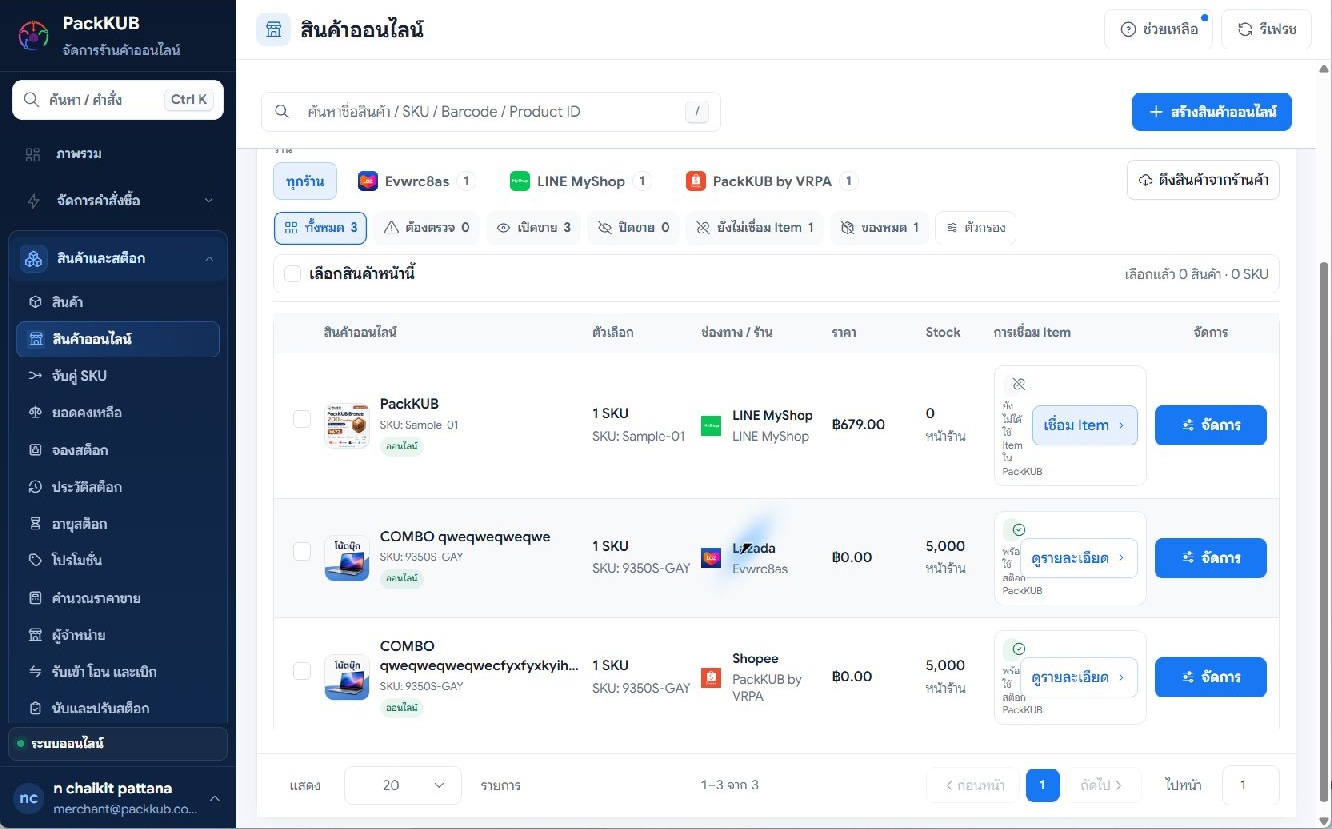 ภาพเต็ม
 หน้าจอส่วนตรวจข้อมูลสินค้าออนไลน์ตามขั้นตอนเผยแพร่
ปัญหาที่พบบ่อยและวิธีแก้
ปุ่มเผยแพร่ใช้ไม่ได้
ตรวจข้อมูลที่ขาด สิทธิ์ผู้ใช้ และว่าร้านรองรับ Create หรือไม่
แก้ใน PackKUB แล้วหน้าร้านยังไม่เปลี่ยน
ตรวจว่าบันทึกข้อมูลกลางหรือส่งอัปเดตไปยังร้านแล้ว และอ่านผลการส่งของร้านนั้น
Best Practice
- ข้อมูลกลางและรายการขายแต่ละร้านมีสถานะของตัวเอง การบันทึก Item ไม่ยืนยันว่าทุก Marketplace อัปเดตแล้ว