
ใช้งาน PackKUB บนมือถือ
เปิดข้อมูลร้านและติดตามงานจากมือถือ พร้อมตรวจสิทธิ์กล้องเมื่อใช้ฟังก์ชันสแกนหรือบันทึกภาพ
ปรับปรุงเนื้อหา 9 กันยายน 2569 · เมนูและคำสั่งขึ้นอยู่กับสิทธิ์ของบัญชี
หน้านี้มีไว้ทำอะไร และเกี่ยวข้องกับงานส่วนไหน
คู่มือนี้อธิบายการใช้เว็บ PackKUB บนหน้าจอมือถือ เพื่ออ่านข้อมูลและทำงานที่หน้าและสิทธิ์รองรับ โดยยังใช้ธุรกิจและข้อมูลเดียวกับเว็บบนคอมพิวเตอร์
- พื้นที่เดียวกัน
- เปิด URL ของธุรกิจเดียวกับคอมพิวเตอร์ บัญชีและสิทธิ์เป็นตัวกำหนดข้อมูลที่เห็น ไม่ใช่อุปกรณ์
- หน้าจอเล็ก
- เมนูอาจพับอยู่ในแผงนำทาง ข้อมูลตารางบางส่วนต้องเลื่อนหรือเปิดรายละเอียดก่อนกดยืนยัน
- กล้อง
- ให้สิทธิ์เมื่อเลือกงานที่ต้องสแกนหรือบันทึกภาพ ตรวจว่ากล้องถูกใช้งานโดยหน้าและฟังก์ชันที่ต้องการ
- เครือข่ายกับผลบันทึก
- หากสัญญาณขาดหลังยืนยัน ผลอาจยังไม่แสดง ต้องเปิดรายการเดิมตรวจสถานะก่อนส่งคำสั่งซ้ำ
- เว็บมือถือ กับแอปติดตั้ง
- บทนี้ใช้กับเบราว์เซอร์มือถือ เมนูติดตั้งหรือขั้นเข้าสู่ระบบของแอปเฉพาะอุปกรณ์อาจต่างกัน ให้ใช้ช่องทางที่ PackKUB ประกาศ
รู้จักหน้าจอ ช่องข้อมูล และคำสั่ง
เปิดเมนูชื่อด้านล่างในพื้นที่ทำงานของร้าน เมนูและคำสั่งที่เห็นขึ้นอยู่กับสิทธิ์และความสามารถที่เปิดใช้ หน้าบัญชี PackKUB.com ระบุแยกไว้
เว็บของพื้นที่ทำงาน
เปิดจาก URL ร้านบนเบราว์เซอร์มือถือ แล้วใช้เมนูตามสิทธิ์
- เมนูนำทาง
- เปิดหน้าที่ต้องการ เช่น ออร์เดอร์หรือสินค้า
ผลและจุดที่ต้องตรวจ: ตรวจชื่อหน้าและพื้นที่ก่อนทำงาน
- ค้นหา / ตัวกรอง
- ลดรายการด้วยเลขออร์เดอร์ SKU ร้านหรือวันที่
ผลและจุดที่ต้องตรวจ: ตรวจตัวกรองที่ค้างอยู่ถ้าไม่พบรายการ
- รายละเอียดรายการ
- เปิดอ่านข้อมูลที่ไม่พอแสดงในแถวรายการ
ผลและจุดที่ต้องตรวจ: ตรวจร้าน Item ตัวเลือกและจำนวนก่อนคำสั่งเปลี่ยนข้อมูล
- สิทธิ์กล้องของเว็บไซต์
- จัดการเมื่อฟังก์ชันสแกนขอใช้หรือถูกปฏิเสธ
ผลและจุดที่ต้องตรวจ: ถ้าเคยปฏิเสธให้แก้สิทธิ์เว็บไซต์ในเบราว์เซอร์และเปิดฟังก์ชันใหม่
เปิดเมนู: เปิดเว็บไซต์ของร้านผ่านเบราว์เซอร์มือถือ
ใช้เมื่อไหร่
- เปิดข้อมูลร้านและติดตามงานจากมือถือ พร้อมตรวจสิทธิ์กล้องเมื่อใช้ฟังก์ชันสแกนหรือบันทึกภาพ
เตรียมอะไรก่อนเริ่ม
- เข้าสู่พื้นที่ PackKUB ของร้านที่ต้องการ
- บัญชีมีสิทธิ์ใช้เมนูและคำสั่งนี้
ขั้นตอนใช้งานทีละข้อ
- 1
เปิดพื้นที่ของร้าน
เปิด URL ของ Site เดียวกับที่ใช้บนคอมพิวเตอร์ แล้วเข้าสู่ระบบด้วยบัญชีของคุณ ตรวจชื่อพื้นที่ก่อนทำงาน
- 2
เปิดเมนูที่ต้องการ
เปิดเมนูนำทาง เลือกออร์เดอร์ สินค้า สต็อกหรือรายงานตามสิทธิ์ ใช้ตัวกรองร้านและช่วงวันที่ก่อนค้นหารายการ
- 3
ตรวจรายละเอียดก่อนยืนยัน
บนจอเล็กให้เปิดรายการอ่าน SKU จำนวนและร้านให้ครบก่อนกดคำสั่งที่เปลี่ยนข้อมูล
- 4
ใช้กล้องเมื่อจำเป็น
เมื่อเลือกฟังก์ชันที่ต้องใช้กล้อง ให้ตรวจและอนุญาตสิทธิ์ของเว็บไซต์ หากเคยปฏิเสธ ให้แก้สิทธิ์กล้องของเว็บไซต์ในเบราว์เซอร์แล้วเปิดฟังก์ชันใหม่
- 5
ตรวจผลหลังทำงาน
รอผลบันทึกหรือข้อความผิดพลาดก่อนเปลี่ยนหน้า หากสัญญาณขาด ให้เปิดรายการเดิมตรวจสถานะก่อนกดยืนยันซ้ำ
ลองทำตามหนึ่งงาน
ตรวจออร์เดอร์จากมือถือระหว่างอยู่คลัง
ก่อนเริ่ม: ใช้ URL และบัญชีเดียวกับที่ได้รับสิทธิ์บนคอมพิวเตอร์
ขั้นที่ 1: เปิดพื้นที่ทำงาน ตรวจชื่อและ URL แล้วเข้าสู่บัญชีตัวเอง
ขั้นที่ 2: เปิดเมนู ออร์เดอร์ กรองร้านและค้นเลขที่ต้องการ
ขั้นที่ 3: เปิดรายละเอียด อ่านสินค้า ตัวเลือก จำนวน และ Next Action ให้ครบ โดยเลื่อนข้อมูลที่อยู่นอกหน้าจอ
ขั้นที่ 4: ถ้าเป็นงานที่ต้องสแกน ให้เปิดฟังก์ชันนั้นแล้วอนุญาตกล้องของเว็บไซต์เมื่อจำเป็น
ขั้นที่ 5: หลังทำคำสั่ง รอผลและเปิดรายการเดิมตรวจ ถ้าสัญญาณขาดให้ตรวจผลเดิมก่อนกดซ้ำ
ขั้นที่ 6: เมื่อจบงานบนอุปกรณ์ใช้ร่วมกัน ให้ออกจากบัญชีตามกระบวนการของร้าน
สำเร็จเมื่อ
- เปิด Site และบัญชีถูกต้อง
- ข้อมูลที่บันทึกอ่านกลับได้
- ตรวจสถานะเดิมเมื่อสัญญาณขาดก่อนลองใหม่
ภาพหน้าจอตัวอย่าง
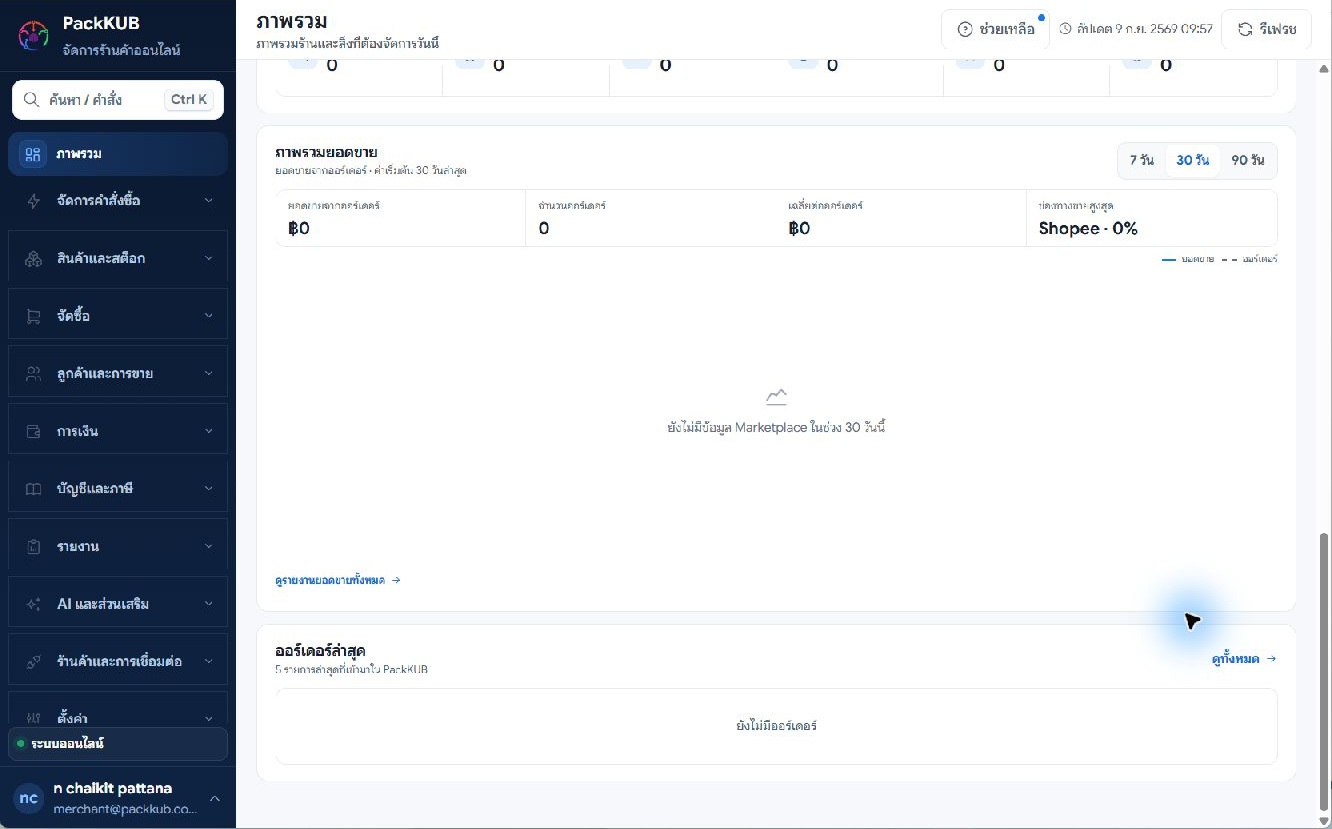
ภาพหน้าจอประกอบจาก PackKUB ใช้ข้อมูลตัวอย่าง กดภาพเพื่อดูขนาดเต็ม
 ภาพเต็ม
 หน้าจอส่วนที่ใช้ติดตามงานจากมือถือ
ปัญหาที่พบบ่อยและวิธีแก้
เมนูไม่เหมือนคอมพิวเตอร์
ตรวจว่าเข้าสู่บัญชีเดียวกันและมีสิทธิ์เดียวกัน เมนูบนจอเล็กอาจอยู่ในแผงนำทาง
กล้องไม่เปิด
ตรวจสิทธิ์กล้องของเว็บไซต์และอุปกรณ์ แล้วใช้ฟังก์ชันสแกนใหม่
Best Practice
- คู่มือนี้สำหรับเว็บบนมือถือ การติดตั้งแอปให้ใช้ช่องทางที่ PackKUB ประกาศสำหรับอุปกรณ์นั้น